
WhatsApp Plus para PC (2026): cómo descargarlo e instalarlo en Windows y Mac
Por Paisa RoloPublicado 11 min de lectura
En este artículo
- ¿Qué es WhatsApp Plus para PC?
- ¿Por qué usar WhatsApp Plus en PC en 2026?
- Requisitos del sistema para WhatsApp Plus en PC
- Mejores emuladores de Android para WhatsApp Plus en PC
- Cómo instalar WhatsApp Plus en PC con Windows (paso a paso)
- Cómo instalar WhatsApp Plus en Mac
- ¿Puedes usar WhatsApp Plus en PC sin emulador?
- Cómo actualizar WhatsApp Plus en PC
- ¿WhatsApp Plus no funciona en PC? Problemas comunes y soluciones
- ¿Es seguro WhatsApp Plus para PC?
- Preguntas frecuentes sobre WhatsApp Plus para PC
- Conclusión: WhatsApp Plus para PC
En resumen
No existe una app oficial de WhatsApp Plus para PC, pero puedes usarlo en Windows o Mac con un emulador de Android como BlueStacks. Ten en cuenta que es una versión no oficial de WhatsApp, no un lanzamiento oficial, así que implica riesgos de privacidad y de bloqueo.
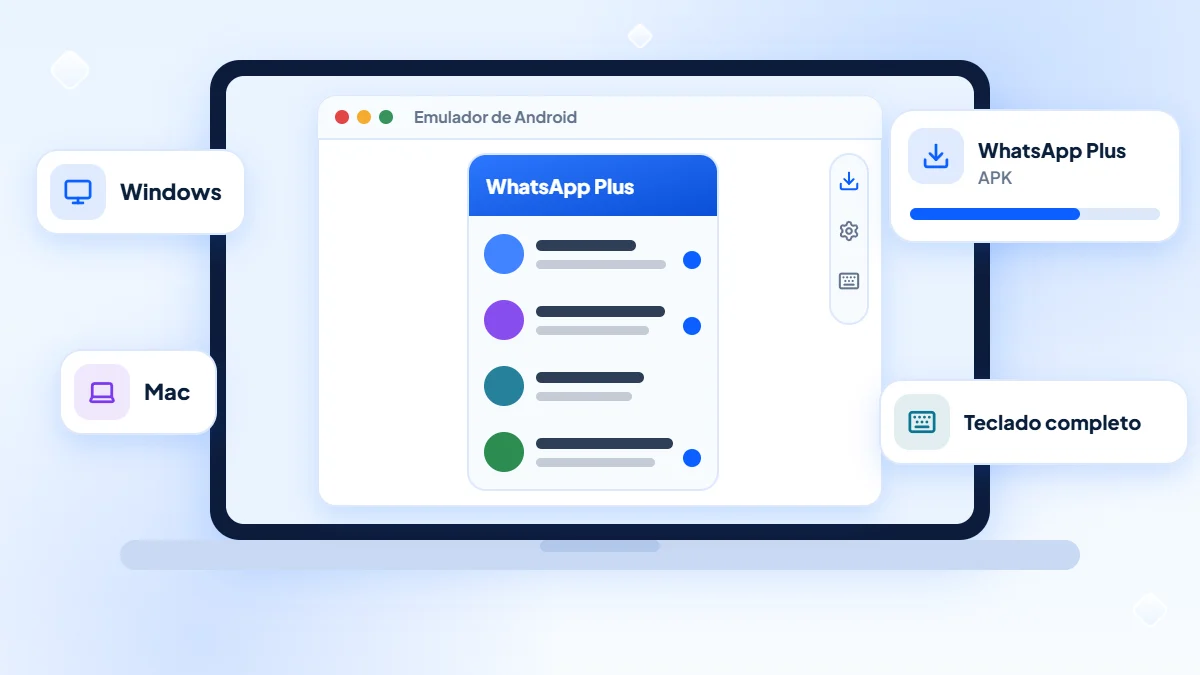
Usar WhatsApp Plus en PC hace que chatear todos los días sea mucho más fácil, sobre todo si pasas la mayor parte del día trabajando, estudiando o manejando un negocio desde el computador. En lugar de agarrar el celular cada pocos minutos, puedes chatear en una pantalla más grande, escribir más rápido con el teclado y manejar archivos y conversaciones en un solo lugar. WhatsApp Plus también te da más opciones de privacidad y personalización que WhatsApp Web oficial. Como no existe una versión oficial para PC, necesitas un emulador de Android para usarlo, y yo mismo probé varios emuladores para ver cuál funciona mejor en 2026. En esta guía vas a aprender, paso a paso y con palabras sencillas, a descargar e instalar WhatsApp Plus en Windows y Mac, junto con una mirada honesta a los riesgos para que lo uses de la forma más segura posible.
¿Qué es WhatsApp Plus para PC?
WhatsApp Plus para PC simplemente significa usar el APK de WhatsApp Plus en tu computador con Windows o Mac en lugar de tu celular. Tienes las mismas funciones extra de privacidad y los temas personalizados que ya conoces en Android, solo que en una pantalla más grande y con un teclado de verdad.
¿Existe una app oficial de WhatsApp Plus para escritorio?
No, no existe. WhatsApp Plus es una versión modificada y no oficial de WhatsApp creada solo para Android, así que no vas a encontrar un instalador para Windows o Mac en ninguna fuente oficial, y cualquier sitio que diga lo contrario debería encenderte las alarmas.
Cómo funciona WhatsApp Plus en un computador
Funciona a través de un emulador de Android como BlueStacks o LDPlayer, que crea un celular Android virtual en tu PC. Instalas el archivo APK dentro del emulador, verificas tu número y lo usas igual que en un celular. En mis propias pruebas en Windows 11, toda la configuración tomó unos 10 minutos.
¿Por qué usar WhatsApp Plus en PC en 2026?
¿Para qué conformarte con la pantalla pequeña del celular cuando tu computador puede hacer más? Esto es lo que hace que valga la pena probar WhatsApp Plus en PC:
- Disfruta temas y fuentes personalizados que se ven más nítidos en una pantalla grande.
- Usa el Modo Fantasma para leer chats sin aparecer en línea.
- Oculta los checks azules y el estado de escritura hasta que estés listo para responder.
- Envía fotos en HD y archivos grandes sin compresión.
- Ve los mensajes eliminados con la función anti borrado integrada.
- Configura respuestas automáticas y programa mensajes para los días ocupados.
- Usa dos cuentas de WhatsApp en un mismo PC con varias instancias del emulador.
- Escribe respuestas largas más rápido con un teclado completo.
- Haz varias tareas a la vez mientras trabajas o estudias.
- Ahorra batería y almacenamiento del celular guardando los archivos multimedia en tu PC.
- Descarga los estados de tus amigos con un solo clic.
- Bloquea tus chats con un bloqueo de app para tener más privacidad.
- Usa los ajustes anti ban, pero combínalos con un número secundario, porque los bloqueos todavía pueden pasar.
Requisitos del sistema para WhatsApp Plus en PC
| Requisito | Windows | Mac |
|---|---|---|
| Sistema operativo | Windows 10 u 11 (64 bits) | macOS 11 Big Sur o posterior |
| Procesador | Intel o AMD | Apple Silicon (M1 a M4) o Intel |
| RAM | 4 GB (se recomiendan 8 GB) | 8 GB (se recomiendan 16 GB) |
| Almacenamiento | 5 GB de espacio libre | 12 GB de espacio libre |
| Virtualización | Activada en la BIOS | Integrada |
| Internet | Conexión estable | Conexión estable |
| Acceso | Permisos de administrador | Permisos de administrador |
Mejores emuladores de Android para WhatsApp Plus en PC
Para PC con Windows
- BlueStacks 5
- LDPlayer 9
- NoxPlayer
- MEmu Play
- MuMu Player
Para Mac
- BlueStacks Air (Apple Silicon)
- MuMu Player Pro (Apple Silicon)
- Android Studio Emulator (Apple Silicon e Intel)
- Genymotion Desktop (Apple Silicon e Intel)
- NoxPlayer (solo Mac con Intel)
¿Qué emulador deberías elegir?
Para la mayoría de usuarios de Windows, BlueStacks 5 es la mejor opción porque es estable, fácil de configurar y ejecuta WhatsApp Plus sin problemas incluso con 4 GB de RAM. Si tienes un Mac con Apple Silicon, elige BlueStacks Air, ya que está hecho para los chips M1 a M4, mientras que LDPlayer 9 es una gran opción liviana para computadores viejos o de gama baja.
Cómo instalar WhatsApp Plus en PC con Windows (paso a paso)
Instalar WhatsApp Plus en Windows toma unos 10 minutos, incluso si nunca has usado un emulador. Seguí exactamente estos pasos en Windows 11, así que solo ve uno por uno y en poco tiempo vas a estar chateando en tu PC.
Paso 1: Descarga un emulador de Android
- Entra al sitio oficial de BlueStacks o de LDPlayer.
- Haz clic en el botón de descarga de la versión para Windows.
- Evita los sitios de descarga de terceros, porque pueden incluir adware o malware.
Paso 2: Instala y configura el emulador
- Abre el archivo de instalación descargado y haz clic en Instalar.
- Espera a que termine la instalación y abre el emulador.
- Activa la virtualización (VT) en la BIOS si el emulador se siente lento.
- Inicia sesión con una cuenta de Google si más adelante quieres restaurar una copia de seguridad de Google Drive.
Paso 3: Descarga el archivo APK de WhatsApp Plus
- Descarga el APK más reciente de WhatsApp Plus desde WatPlus.Co.
- Analiza el archivo con Windows Defender o con cualquier antivirus confiable.
- Guarda el APK en una carpeta fácil de encontrar, como Descargas o el Escritorio.
Paso 4: Instala el APK dentro del emulador
- Arrastra y suelta el archivo APK en la ventana del emulador.
- O haz clic en el ícono Instalar APK de la barra lateral del emulador y elige el archivo.
- Espera unos segundos hasta que el ícono de WhatsApp Plus aparezca en la pantalla de inicio.
Paso 5: Verifica tu número de teléfono
- Abre WhatsApp Plus y toca Aceptar y continuar.
- Ingresa tu número de teléfono con el código de país correcto (para Colombia, +57).
- Escribe el código OTP de 6 dígitos que recibes por SMS o llamada.
- Agrega tu nombre y tu foto de perfil para terminar la configuración.
Paso 6: Restaura la copia de seguridad de tus chats (opcional)
- Primero crea una copia de seguridad local en tu celular desde
Ajustes > Chats > Copia de seguridad. - Copia la carpeta de WhatsApp del almacenamiento de tu celular a tu PC.
- Importa esa carpeta al emulador con su administrador de archivos multimedia o con la opción para importar archivos.
- Toca Restaurar cuando WhatsApp Plus te lo pida durante la verificación.
- Espera a que carguen tus chats y archivos antes de cerrar la app.
- Primero crea una copia de seguridad local en tu celular desde
Cómo instalar WhatsApp Plus en Mac
Usar WhatsApp Plus en Mac funciona igual que en Windows, pero necesitas un emulador compatible con el chip de tu Mac. Lo probé en un MacBook con chip de la serie M, y toda la configuración tomó unos 10 minutos.
Paso 1: Revisa el chip de tu Mac
- Haz clic en el menú Apple y abre Acerca de este Mac.
- Busca Apple M1, M2, M3 o M4 para confirmar que tienes Apple Silicon.
- Si aparece un procesador Intel, vas a necesitar un emulador compatible con Intel.
Paso 2: Descarga un emulador compatible con Mac
- Descarga BlueStacks Air desde el sitio oficial de BlueStacks si tienes Apple Silicon.
- Elige NoxPlayer si usas un Mac más antiguo con Intel.
- Asegúrate de que tu Mac tenga macOS 11 Big Sur o posterior.
Paso 3: Instala el emulador y dale permiso
- Haz doble clic en el archivo .pkg o .dmg descargado y sigue el instalador.
- Si macOS lo bloquea, abre
Configuración del Sistema > Privacidad y seguridady haz clic en Abrir igualmente. - Otorga los permisos que pida el emulador y ábrelo.
Paso 4: Descarga e instala el APK de WhatsApp Plus
- Descarga el APK más reciente de WhatsApp Plus desde nuestra guía de descarga.
- Arrastra el archivo APK a la ventana del emulador para empezar la instalación.
- Espera hasta que el ícono de WhatsApp Plus aparezca en la pantalla de inicio del emulador.
Paso 5: Verifica tu número y empieza a chatear
- Abre WhatsApp Plus e ingresa tu número de teléfono con el código de país.
- Escribe el código OTP que recibes por SMS o llamada.
- Restaura tu copia de seguridad si tienes una y luego configura tu perfil.
- Entra a Plus Settings (Ajustes Plus) para personalizar los temas y las opciones de privacidad.
¿Puedes usar WhatsApp Plus en PC sin emulador?
No la app completa, porque WhatsApp Plus es un APK de Android y necesita un emulador para funcionar en Windows o Mac. Aun así, puedes tener algunas funciones de privacidad parecidas en tu computador con la extensión de navegador WA Web Plus o con WhatsApp Web oficial, aunque en mis pruebas estas opciones ofrecen muchas menos funciones que la app real.
Cómo actualizar WhatsApp Plus en PC
- Abre WhatsApp Plus dentro de tu emulador y crea una copia de seguridad local desde
Ajustes > Chats > Copia de seguridad. - Revisa tu versión actual en
Plus Settings > Updatespara saber si salió una versión nueva. - Descarga el APK más reciente de WhatsApp Plus desde nuestra guía de descarga.
- Analiza el archivo con tu antivirus antes de instalarlo.
- Arrastra el nuevo archivo APK a la ventana del emulador para instalarlo encima de la versión anterior.
- No desinstales primero la app anterior, porque instalar encima mantiene a salvo tus chats y archivos.
- Abre WhatsApp Plus cuando termine la actualización y confirma que tus chats siguen ahí.
- Si ves el error "App no instalada", restaura tu copia de seguridad después de una reinstalación limpia.
- Busca actualizaciones cada pocas semanas, porque las versiones desactualizadas tienen más probabilidades de ser detectadas.
¿WhatsApp Plus no funciona en PC? Problemas comunes y soluciones
Estos son los problemas más comunes al usar WhatsApp Plus en un emulador y lo que puedes intentar para resolverlos.
El emulador está lento o se cierra
- Activa la virtualización (Intel VT-x o AMD-V) en la BIOS de tu PC.
- En los ajustes del emulador, asígnale más memoria RAM y más núcleos de CPU si tu computador lo permite.
- Actualiza el emulador y los controladores de tu tarjeta gráfica a la versión más reciente.
- Cierra los programas pesados mientras usas el emulador.
Falló la instalación del APK
- Vuelve a descargar el APK, porque un archivo descargado a medias suele dar este error.
- Revisa que el emulador tenga suficiente espacio libre.
- Si ya tenías otra versión instalada, haz una copia de seguridad y desinstálala antes de instalar la nueva.
- Si tu emulador lo permite, prueba con una instancia de Android más reciente.
La app se cierra justo después de abrirla
- Reinicia el emulador y vuelve a abrir WhatsApp Plus.
- Borra la caché de la app desde los ajustes de Android dentro del emulador.
- Instala la versión más reciente de WhatsApp Plus.
- Si el problema sigue, prueba con otro emulador de la lista.
El número de teléfono no se verifica
- Revisa que escribiste bien tu número y el código de país.
- Espera a que termine el contador y pide el código por llamada.
- Asegúrate de tener señal en el celular donde está la SIM para recibir el SMS o la llamada.
- Si pides muchos códigos seguidos, WhatsApp puede hacerte esperar antes de enviar otro.
El antivirus bloquea el archivo APK
- Muchos antivirus marcan los APK modificados porque son apps no oficiales.
- No desactives tu antivirus a ciegas: descarga el archivo desde una fuente de confianza y revisa bien el resultado del análisis.
- Si el antivirus detecta una amenaza concreta, no instales ese archivo.
Problemas para vincular la cuenta y con el código QR
- En el emulador, WhatsApp Plus funciona como tu teléfono principal: se activa con tu número y el código de verificación, no escaneando un código QR.
- El código QR se usa para vincular dispositivos, como WhatsApp Web, a una cuenta que ya está activa en otro teléfono.
- Si al activar tu número en el emulador se cierra la sesión en tu celular, es porque la misma cuenta no puede estar activa como teléfono principal en dos dispositivos a la vez.
¿Es seguro WhatsApp Plus para PC?
No del todo. WhatsApp Plus es una app modificada no oficial, así que no está aprobada por WhatsApp y siempre existe algún riesgo de bloqueo de la cuenta y de problemas de privacidad con tus datos.
El emulador en sí es seguro cuando lo descargas desde su sitio web oficial, pero el verdadero riesgo viene del APK modificado y de quién lo creó. Según mi propia experiencia, lo más seguro es descargar desde una fuente confiable, analizar primero el archivo y usar un número secundario en lugar del principal.
Guía completa: ¿Es seguro usar WhatsApp Plus en 2026?
Preguntas frecuentes sobre WhatsApp Plus para PC
¿Puedo hacer videollamadas con WhatsApp Plus en PC?
Sí, puedes hacer llamadas de voz y videollamadas dentro del emulador siempre que tu PC tenga una cámara web y un micrófono que funcionen. Solo permite el acceso a la cámara y al micrófono en los ajustes del emulador la primera vez que hagas una llamada.
¿WhatsApp Plus funciona en Windows 7 o en PC de 32 bits?
Puede funcionar en Windows 7 con emuladores más antiguos, pero el rendimiento suele ser lento e inestable. Para una experiencia fluida, lo mejor es un PC con Windows 10 u 11 de 64 bits.
¿Puedo instalar WhatsApp Plus en un Chromebook?
Sí, muchos Chromebooks son compatibles con apps de Android, así que puedes instalar el archivo APK directamente sin emulador. Solo activa primero la compatibilidad con Linux o con apps de Android en la configuración de tu Chromebook.
¿WhatsApp Plus está disponible en Microsoft Store?
No, no vas a encontrar WhatsApp Plus en Microsoft Store ni en la Mac App Store, porque es un mod no oficial. Cualquier publicación con ese nombre es falsa, así que consigue siempre el APK desde una fuente confiable.
¿Me llegan las notificaciones de WhatsApp Plus cuando el emulador está cerrado?
No, las notificaciones solo llegan mientras el emulador está abierto en segundo plano. Para estar al día, minimiza el emulador en lugar de cerrarlo por completo.
Conclusión: WhatsApp Plus para PC
Espero que ya hayas descargado la versión más reciente de WhatsApp Plus para PC o Mac y que ahora disfrutes chatear en una pantalla más grande con un teclado completo. Con un emulador de Android confiable como BlueStacks o BlueStacks Air, tienes todas las funciones de privacidad, los temas personalizados y las herramientas para compartir archivos que te gustan, directamente en tu computador. Solo recuerda que es una app no oficial, así que mantén tus chats respaldados, actualiza con frecuencia y usa un número secundario para ir a la segura. Si tienes algún problema, revisa las soluciones de arriba o escríbeme y te ayudo.